Toujours en lien
Babyphone vidéo et audio en direct.
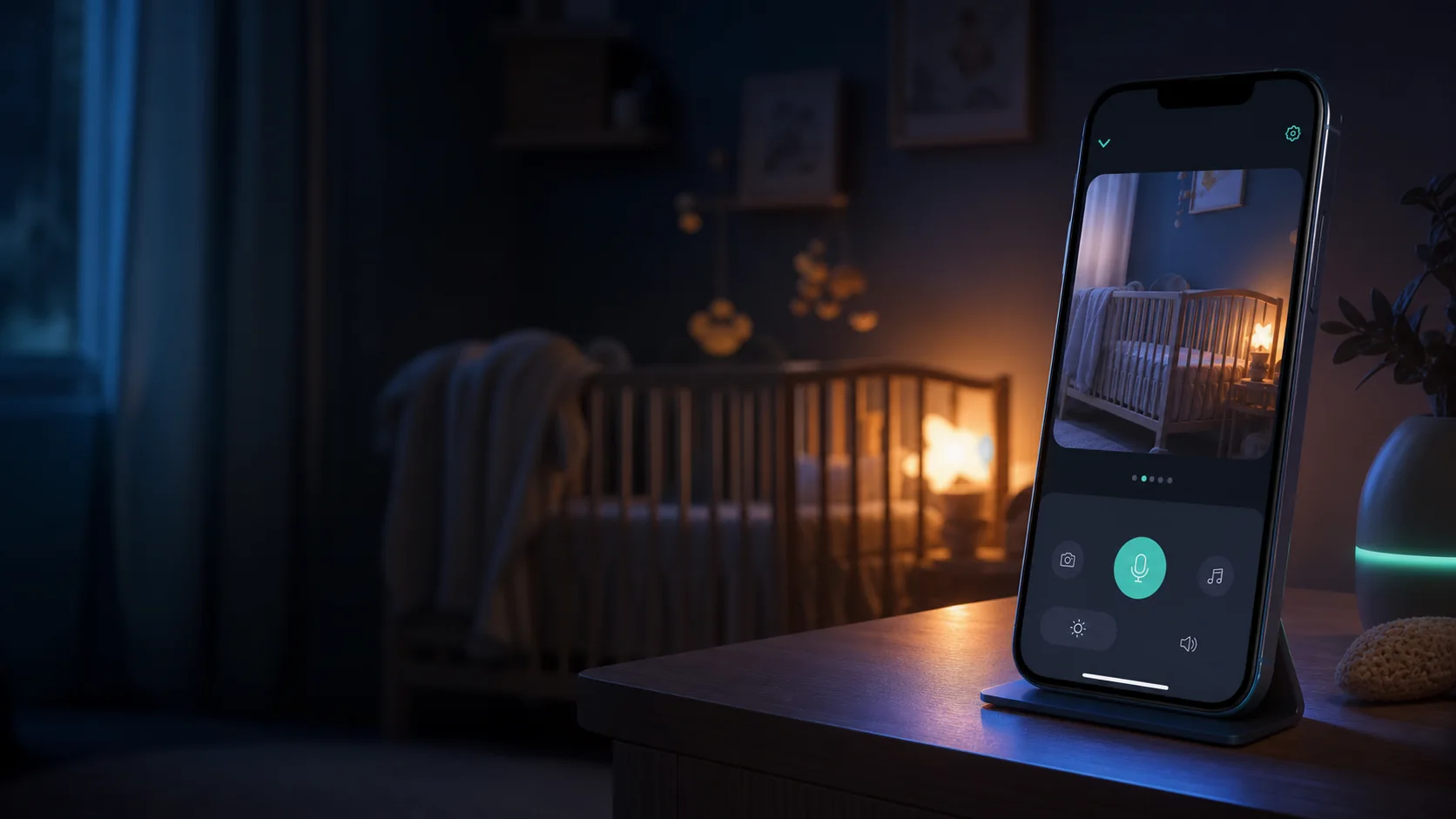
Surveillez bébé en direct depuis votre téléphone Moniteur parent.
Lumixi.app · babyphone Android
Lumixi transforme un ancien téléphone Android en caméra bébé, et un second en moniteur parent Premium. L’application relie les deux appareils par un QR ou un code, pour la vidéo et l’audio, sans compte Lumixi. Android uniquement pour le moment : pas d’iPhone.

Scannez pour installerOu ouvrez Google Play sur votre téléphone Android.

Android uniquement. Deux téléphones Android.
Sans compte Lumixi. Google Play pour Premium.
Deux Moniteurs, une caméra active. Foyer à deux places.
Avant de commencer
Deux réponses pour préparer votre babyphone avec les téléphones que vous avez déjà. Pour choisir la Caméra, vérifiez quel téléphone Android utiliser comme babyphone.
La Caméra ne demande aucun achat. Le Moniteur utilise Premium : essai de 7 jours si vous êtes éligible, puis abonnement mensuel au tarif affiché dans Google Play.
Pensé pour les vrais moments
Surveillance bébé vidéo et audio, mode nuit, détections réglables : la Caméra affiche un QR, le Moniteur Premium choisit la caméra à suivre.
Toujours en lien
Surveillez bébé en direct depuis votre téléphone Moniteur parent.
Pour les heures calmes
Le mode nuit demande 15 images par seconde. Le résultat dépend du téléphone et de la lumière ambiante ; ce n’est pas une vision infrarouge.
Quand il faut vous prévenir
Activez et ajustez la détection de son et de mouvement. Les alertes peuvent manquer un événement ou se déclencher sans raison : ce n’est pas une alarme.
Prêt en quelques instants
Sur la Caméra, générez le QR. Sur le Moniteur Premium, scannez ou saisissez le code, puis sélectionnez la caméra à suivre.
Aussi simple que ça
Placez un téléphone près du bébé, choisissez le rôle Caméra et affichez son QR ou son code temporaire. Consultez les conseils pour placer le téléphone et son câble hors de portée.
Avec l’essai ou Lumixi Premium, choisissez le rôle Moniteur puis scannez le QR ou entrez le code à six chiffres.
Mémorisez plusieurs caméras : le Moniteur vous laisse choisir celle à suivre. Un foyer compte deux places Moniteur ; une seule caméra est active à la fois. Pour partager l’abonnement et vous relayer, suivez le guide du foyer à deux parents.
Questions fréquentes
Installation sur deux téléphones Android, moniteur bébé vidéo et audio, essai Premium et confidentialité.
Lumixi est disponible sur Google Play, pour Android uniquement. Installez-la sur deux téléphones Android : l’un en Caméra, l’autre en Moniteur. Vous pouvez aussi scanner le QR code de cette page.
Non. Lumixi n’est disponible que sur Android pour le moment. Les deux téléphones, Caméra et Moniteur, doivent être Android.
Installez Lumixi sur deux smartphones Android. Sur le premier, choisissez le rôle Caméra et affichez le QR ou le code temporaire. Sur le second, choisissez le rôle Moniteur, puis scannez le QR ou saisissez le code.
Un foyer Lumixi compte deux places Moniteur : deux parents peuvent surveiller depuis leur propre téléphone Android, avec un seul abonnement. Une caméra reste vue par un seul Moniteur à la fois. Voir le guide du foyer.
Oui. Le téléphone Moniteur reçoit le flux vidéo et audio de la Caméra sélectionnée. Les détections de son et de mouvement peuvent être activées et réglées dans l’application.
Non. Lumixi ne demande ni adresse e-mail ni mot de passe. La Caméra s’ajoute au Moniteur par un QR ou un code temporaire.
Le téléchargement et le téléphone Caméra sont gratuits. Le Moniteur utilise Lumixi Premium : 7 jours d’essai pour les nouveaux abonnés éligibles, puis 1,99 € par mois en Belgique et en France, pour les deux téléphones Moniteur du foyer. Ailleurs, Google Play affiche le prix local. Sans publicité.
Oui. Un ancien smartphone Android peut devenir votre Caméra bébé, tandis que votre téléphone principal devient le Moniteur parent. Aucun matériel babyphone dédié n’est nécessaire.
Le mode nuit demande 15 images par seconde. Le résultat dépend du téléphone et de la lumière ambiante ; ce n’est pas une vision infrarouge.
Lire le guide : transformer un téléphone Android en babyphone
Lire le guide : où placer son téléphone pour surveiller bébé
Lire le guide : quel téléphone Android utiliser comme babyphone
Lire le guide : babyphone Android sans Wi-Fi, est-ce possible ?
Lire le guide : réduire la consommation de batterie d’un babyphone Android
La tranquillité, aussi côté données
Lumixi privilégie une connexion directe entre vos appareils pour la vidéo et l’audio. Aucun mot de passe Lumixi à créer : une identité technique anonyme suffit pour commencer. Sur le Moniteur, vous pouvez associer votre compte Google afin de conserver Lumixi Premium en changeant de téléphone ; nous n’enregistrons alors que l’identifiant et l’adresse e-mail de ce compte, jamais votre mot de passe.
↗ Flux entre vos appareils
◌ Sans publicité
✓ Caméra ajoutée par code temporaire

Lumixi Premium
Lumixi Premium transforme deux smartphones Android en babyphone vidéo et audio. Un foyer compte deux places Moniteur ; une caméra reste vue par un seul Moniteur à la fois. L’essai de 7 jours est réservé aux utilisateurs Google Play éligibles. Ensuite, le tarif, les taxes et les conditions affichés dans Google Play dépendent de votre pays.
Scannez pour installerOu ouvrez Google Play sur votre téléphone Android.